
Hoe verstuur ik een factuur?
Factuur versturen in het kort
Je kunt een factuur direct vanuit Rompslomp versturen. Maak de factuur eerst definitief. Daarna klik je rechts op Verstuur deze factuur. Je kunt de gegevens nog aanpassen en daarna verzenden.
Wat levert het je op?
Je verstuurt je factuur met één knop, zonder gedoe met pdf’s downloaden en mailtjes typen. Rompslomp houdt ook bij of je factuur is verzonden en wanneer.
In dit artikel
- Stap-voor-stap: factuur versturen (desktop)
- Factuur versturen in de mobiele app
- Verzendstatus bekijken
- Standaard verzendinstellingen aanpassen
- Gerelateerde artikelen
Stap-voor-stap: factuur versturen (desktop)
- Ga naar Facturen.
- Open de factuur die je wilt versturen.
- Maak de factuur eerst Definitief.
- Klik rechts op de groene knop Verstuur deze factuur.
- Controleer de gegevens (zoals ontvanger, onderwerp en bericht).
- Pas de gegevens aan als je dat wilt.
- Klik op Verstuur.
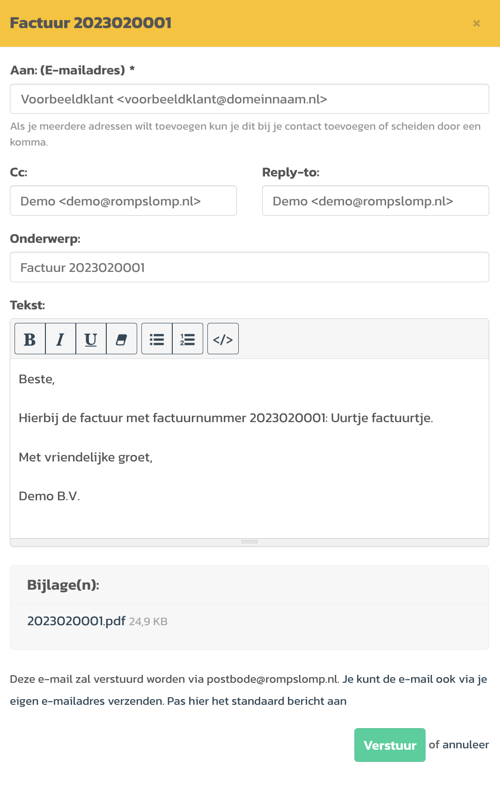
Je factuur wordt standaard verstuurd met het afzenderadres postbode@rompslomp.nl.
Wil je met je eigen e-mailadres versturen? Dan moet je dat eerst instellen.
Opnieuw versturen of een herinnering sturen
Na verzending kun je de factuur opnieuw versturen. Je kunt ook een herinnering sturen als de factuur nog niet is betaald.
Factuur versturen in de mobiele app
Op mobiel ziet het versturen er iets anders uit.
- Open je (definitieve) factuur.
- Tik op Verstuur deze factuur.
- Kies een verzendoptie:
Heb je geen toegang tot Peppol? Dan zie je alleen E-mail en Delen.
Bij offertes werkt het hetzelfde, maar daar zie je alleen E-mail en Delen.
Verzendstatus bekijken
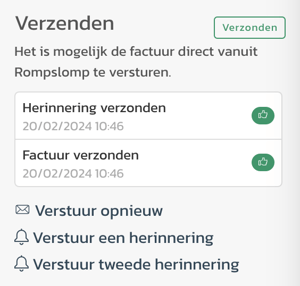
Als een factuur succesvol is verstuurd, krijgt deze het label Verzonden.
Lukt het versturen niet? Dan zie je een rood label Niet afgeleverd.
Je kunt in het linkermenu bij Berichten terugzien welke facturen zijn verstuurd. Daar vind je ook eventuele foutcodes.
Op de factuur zelf (rechts in beeld) zie je na verzending ook:
Standaard verzendinstellingen aanpassen
Rompslomp gebruikt standaard gegevens bij het versturen. Die kun je aanpassen, bijvoorbeeld:
- Standaard e-mailteksten aanpassen
- Een standaard cc en bcc instellen via Instellingen > E-mail
- Versturen via je eigen e-mailadres instellen
- Een betaallink toevoegen
- Een standaard bijlage meesturen